はじめに|AI動画は「長いプロンプト」より「演出設計」で変わる
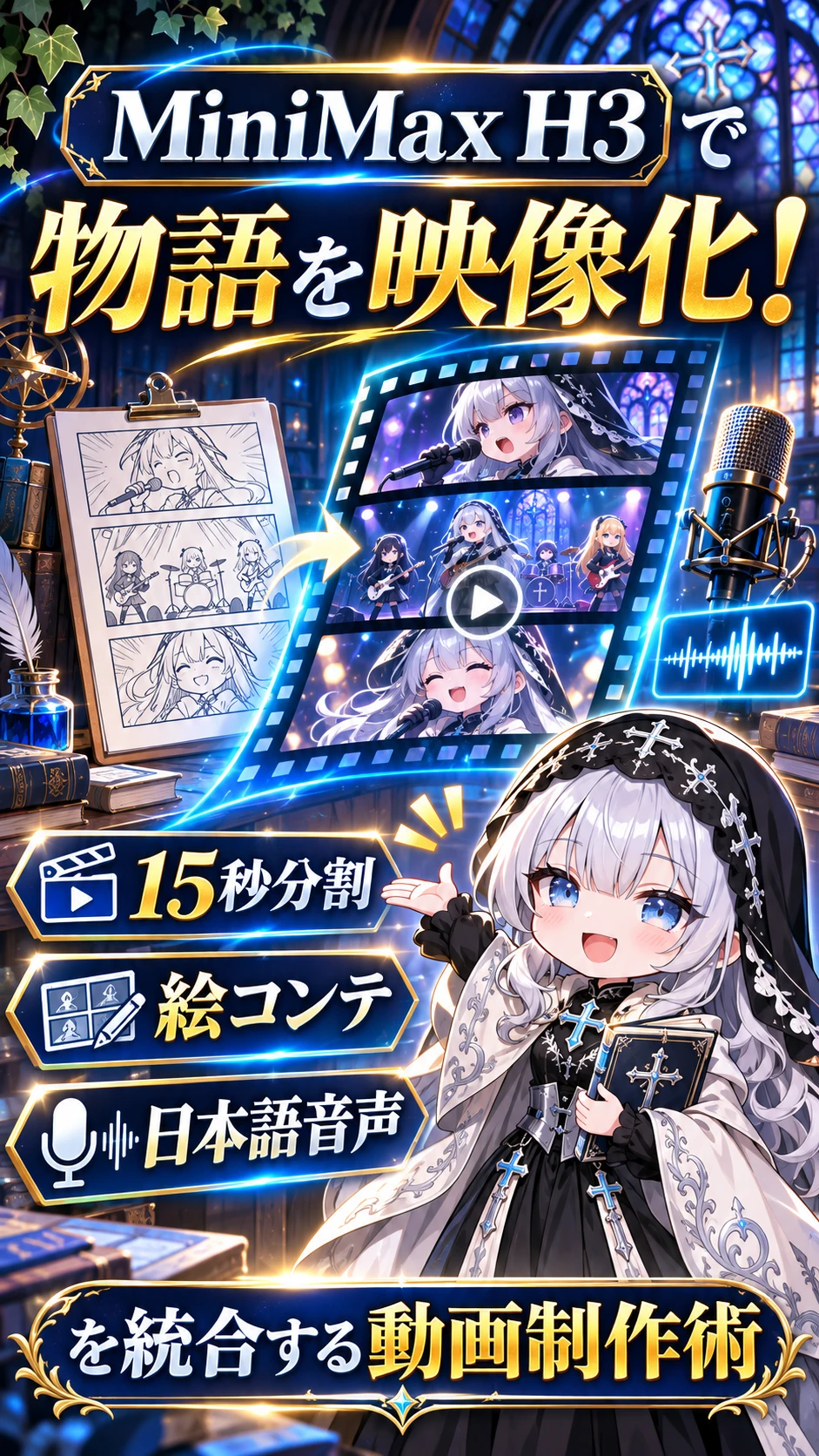
MiniMax H3を使って動画を制作していると、こんな問題に直面することがあります。
- キャラクターの顔や服装が途中で変わる
- 指定した動作が省略される
- カメラが意図しない方向へ動く
- セリフを別の人物が話してしまう
- 日本語を話すはずが謎言語になる
- 漢字や固有名詞を読み間違える
- 効果音と映像のタイミングが合わない
- 映像が途中で唐突に終わる
私も動画制作を繰り返す中で、こうした問題を減らすための制作手順を整理してきました。そこで構築したのが、
「字コンテで物語全体を確認し、15秒ごとに独立した絵コンテを作り、映像・カメラ・日本語音声・効果音を統合して生成する」
という方法です。
今回は、私がChatGPTとMiniMax H3openを組み合わせて実践している動画制作ワークフローを紹介します。
⏱ まずは1分で理解!制作の全体像
STEP 1|字コンテで物語を設計
最初に文章で全体の展開を確認。60秒なら15秒×4パートに分割します。
STEP 2|必要に応じてキャラクター画を作成
外見や衣装を統一するため、オリジナルキャラクターの参照画像を準備します。
STEP 3|15秒ごとに絵コンテを独立生成
ChatGPTのチャットを分岐し、ワークに切り替えて、各15秒の絵コンテを1枚ずつ制作します。
STEP 4|時間・動作・カメラ・音を設計
15秒を2〜4ショット程度に分け、誰が何をするか、何が聞こえるかを指定します。
STEP 5|MiniMaxH3openで生成
日本語音声の誤読を減らすため、英語プロンプト+日本語発話指定+ひらがなを活用します。
STEP 6|確認・修正・編集
問題点を一つずつ修正し、完成した15秒動画をつないで作品に仕上げます。
それでは詳しく解説します。
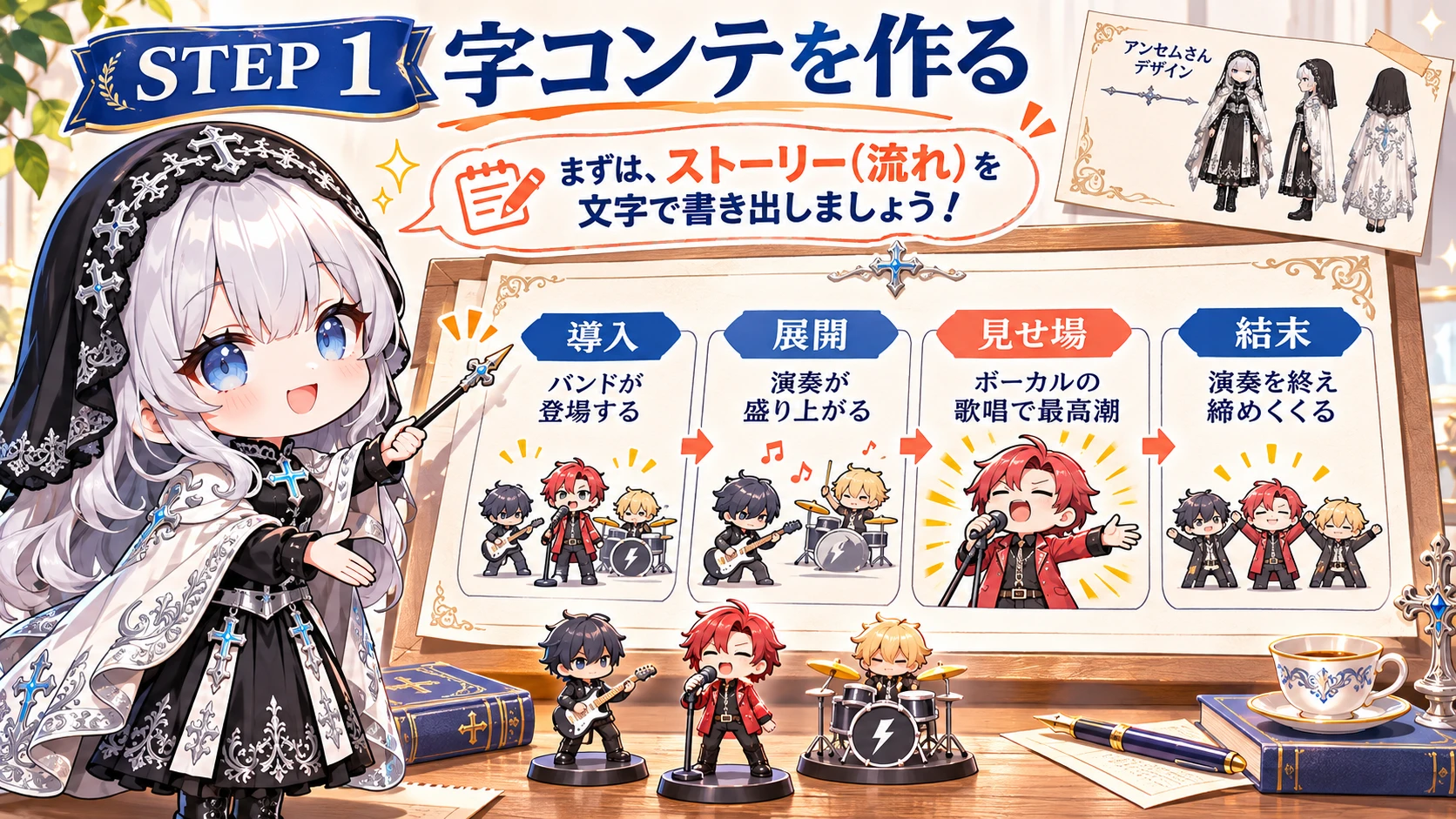
STEP 1|いきなり動画を生成しない。まず字コンテを作る
最初に考えるのは生成プロンプトではありません。
まずは「誰が、どこで、何をして、最後に何が起こるのか」を文章で整理します。
私は最初に字コンテ(文章による絵コンテ)を作成し、物語全体に矛盾がないかを確認しています。
例えば60秒の動画なら、次のように構成します。
時間 | 役割 | 映像内容 |
|---|---|---|
0〜15秒 | 導入 | 世界観と主人公を見せる |
15〜30秒 | 展開 | 事件や異変が発生する |
30〜45秒 | 最も重要な出来事を描く | |
45〜60秒 | 結末 | 結果と余韻を見せる |
重要なのは、各15秒の役割を明確にすることです。
15秒間に大量の出来事を詰め込むと、動作が省略されたり、順番が混乱したりすることがあります。
字コンテの段階で内容を整理し、無理のあるシーンは分割・簡略化します。
必要ならキャラクター設定画を先に作る
オリジナルキャラクターを使う作品では、絵コンテ制作前にキャラクター画を作成することがあります。
顔、髪型、衣装、体格、持ち物などを先に決めておくと、後の絵コンテや動画生成で外見を統一しやすくなります。
特に複数のシーンへ同じキャラクターが登場する作品では有効です。
キャラクターのイメージで物語の内容やセリフが変わることもあります。
基本の制作順序は、字コンテ → 必要ならキャラクター画 → 絵コンテ → 動画生成プロンプトです。
STEP 2|15秒ごとに独立した絵コンテを作る
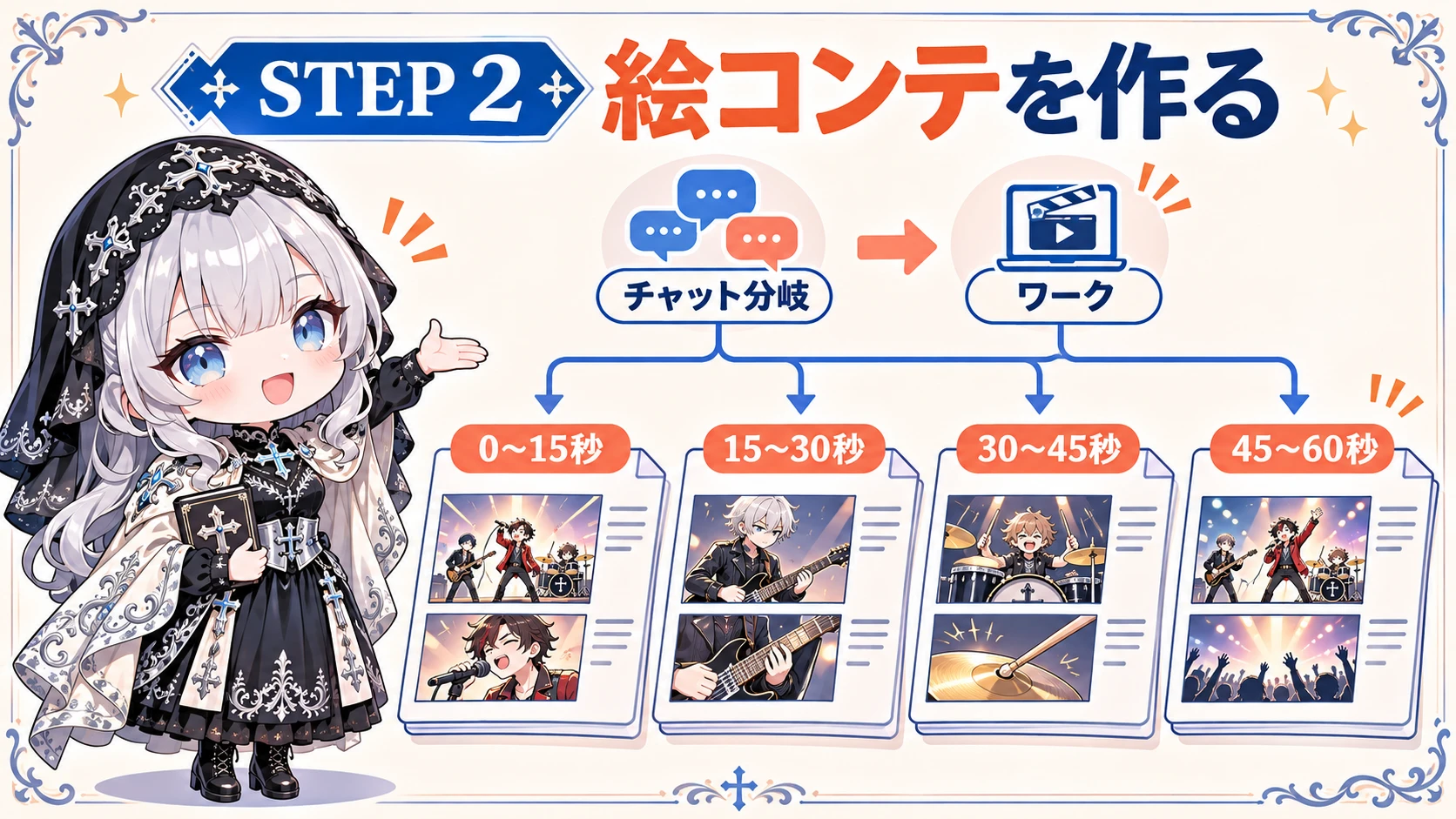
次に、字コンテをもとに絵コンテ画像を作成します。
私が特に重視しているのは、作品全体を1枚の絵コンテへまとめないことです。
例えば60秒の作品なら15秒ごとに4枚、90秒なら6枚を、それぞれ独立した画像として作ります。
ChatGPTで絵コンテを作る際の工夫
ここには、私の制作経験から得たちょっとしたコツがあります。
ChatGPTの通常チャットで「15秒ごとに絵コンテを作って」と指示すると、場合によっては60秒や90秒の全シーンを1枚の大きな絵コンテへまとめてしまうことがあります。
そこで私は、絵コンテ作成の直前でチャットを分岐し、ワークに切り替えてから制作するという方法を利用しています。
手順は次の通りです。
- チャットモードで企画・字コンテを完成させる
- 絵コンテ作成直前の会話からチャットを分岐する
- 分岐した会話をワークに切り替える
- 「0〜15秒の絵コンテを独立した1枚の画像で作成」と指示する
- 次の15秒も同様に、独立した画像で制作する
これによって、絵コンテを時間ごとに管理しやすくしています。
※これは私の運用上の工夫であり、必ず独立生成されることを保証するものではありません。必要に応じて出力を確認し、1枚ずつ生成するように指示します。
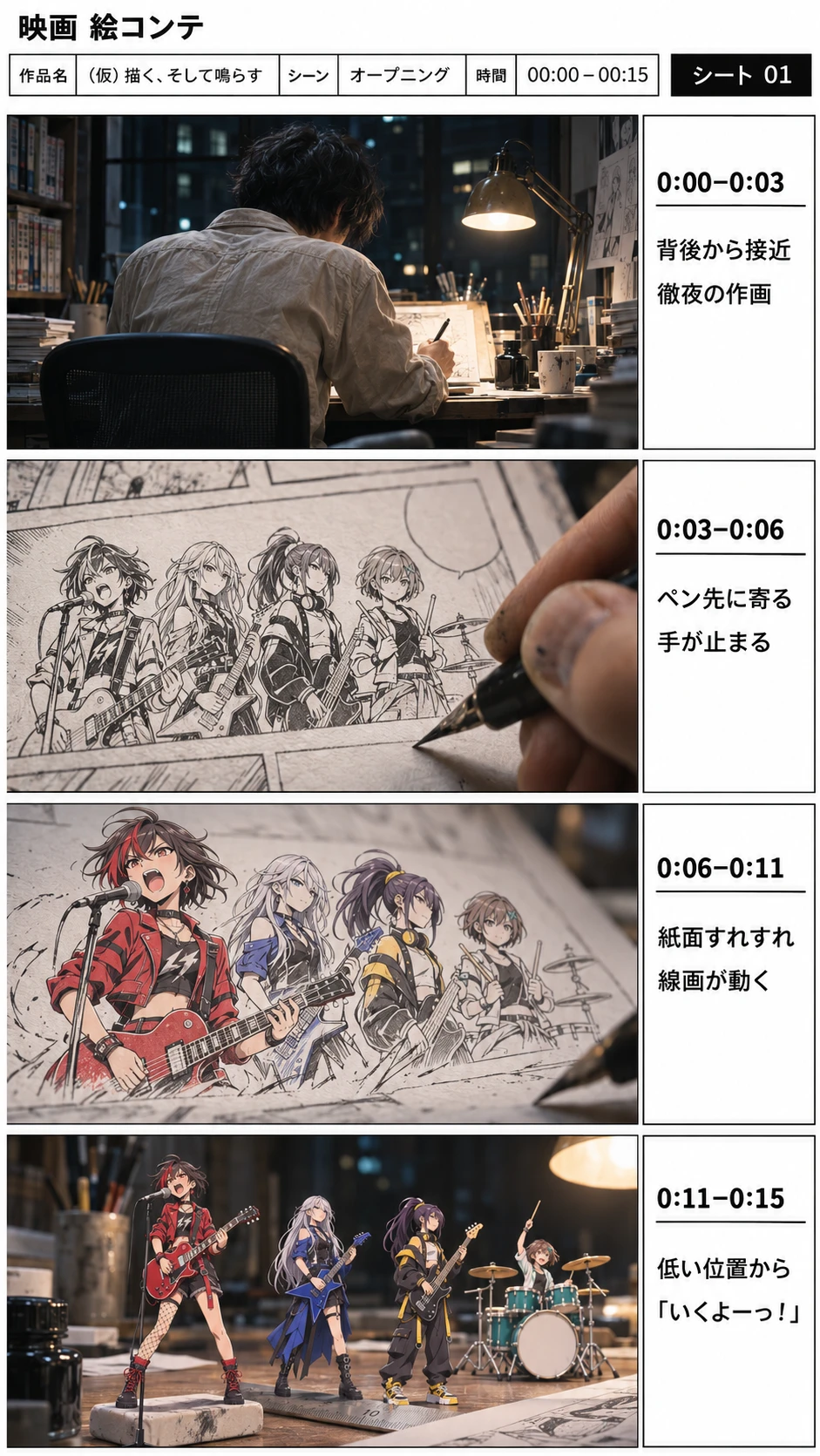
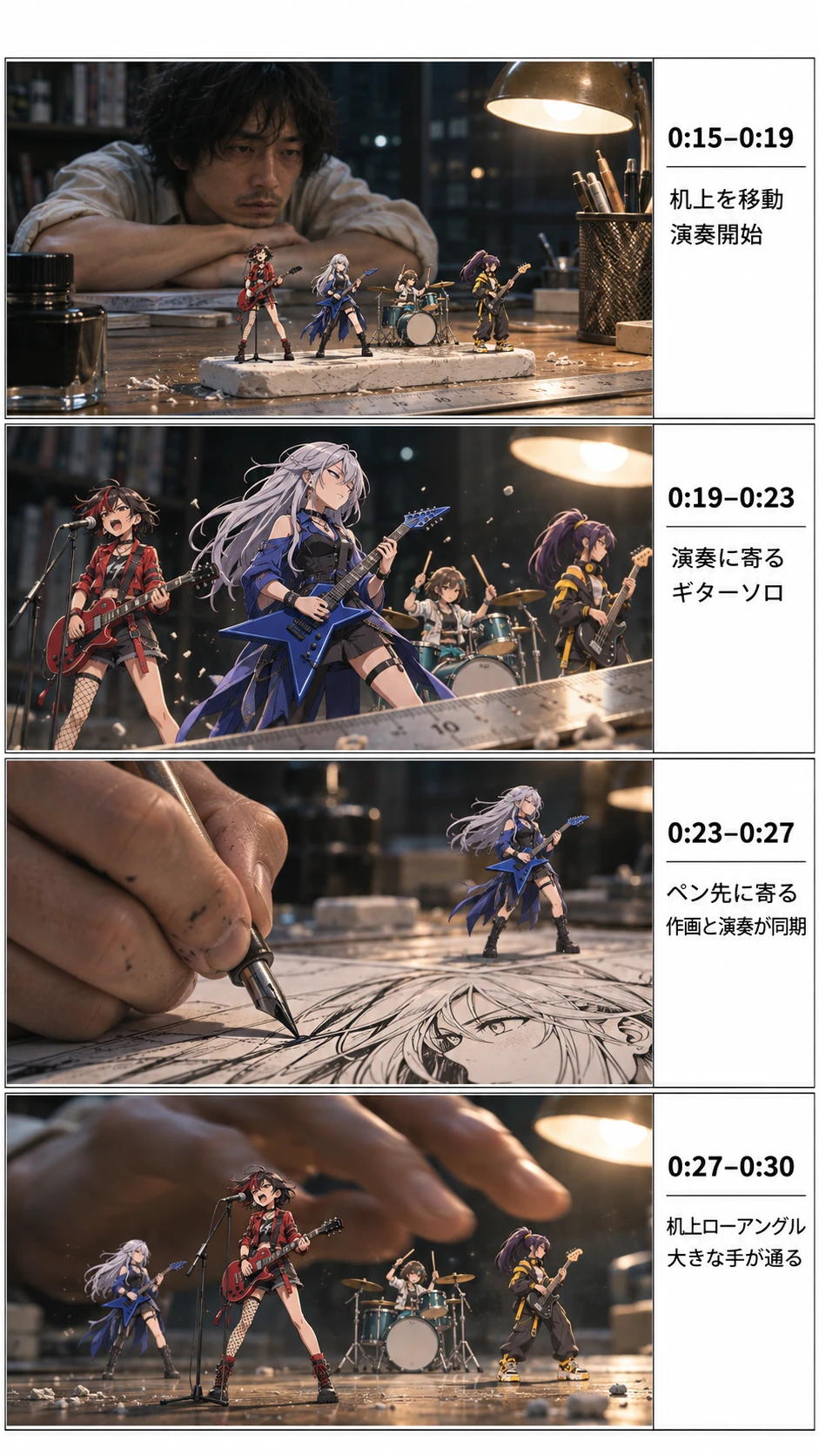
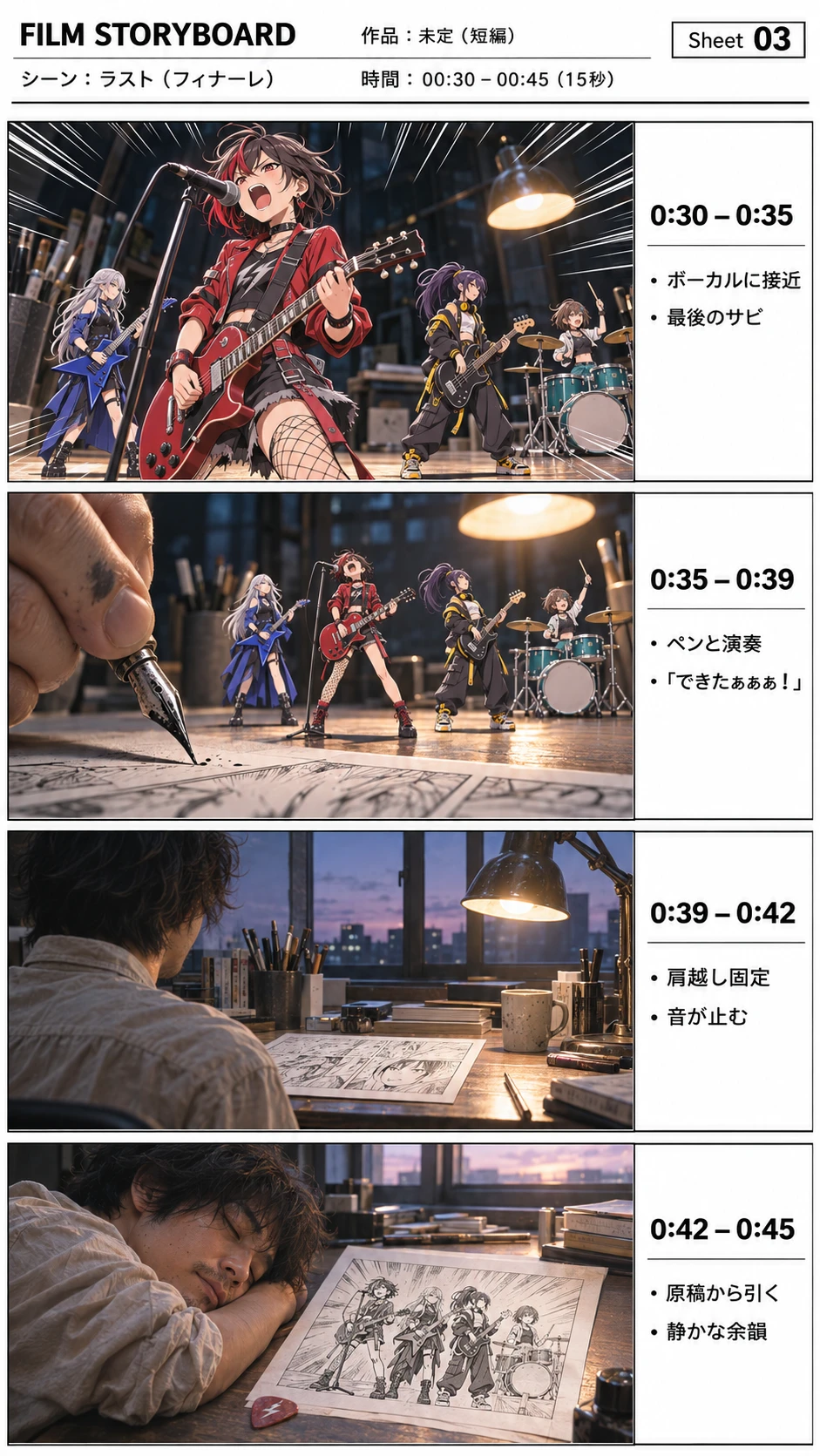
絵コンテで決めること
- キャラクターの外見と衣装
- 背景と舞台
- カメラの位置・アングル
- 人物や小道具の位置関係
- アクションの開始と終了
- 最後に残す構図
ここで大切なのは、画像生成と動画生成の役割を分けることです。
画像生成AIは「何を、どこから見せるか」。動画生成AIは「それが時間の中でどう動くか」。
この考え方で絵コンテを設計します。
なお、私の制作では資料用の独立絵コンテを9:16で管理することもありますが、16:9の動画へ直接画像を入力する場合は、構図や縦横比を用途に合わせて調整します。
STEP 3|15秒の中にも時間設計を作る
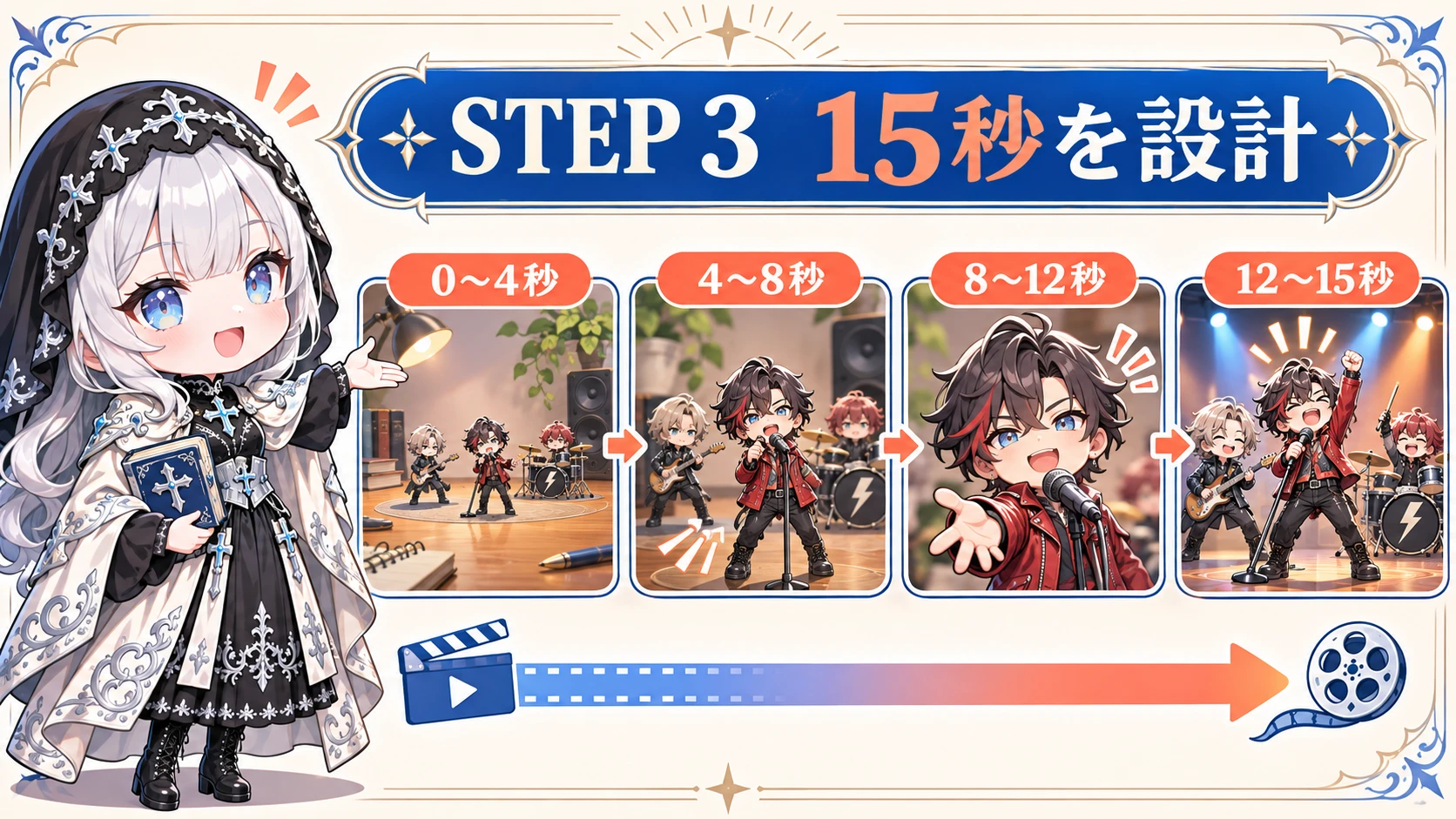
ここが今回のチュートリアルで最も重要な部分です。
MiniMax H3用のプロンプトは、単なる風景描写ではなく、時間軸を持った映像演出指示として制作します。
私が基本にしているのは、15秒を2〜4ショット程度へ分ける方法です。
時間 | 内容 | 目的 |
|---|---|---|
0〜4秒 | 状況提示 | 場所や人物を理解させる |
4〜8秒 | 行動開始 | 出来事を発生させる |
8〜12秒 | 主要アクション | 見せ場を描く |
12〜15秒 | 反応・結末 | 結果を見せて終える |
動作は細かく分解する
例えば、
「侍が刀を抜いて敵へ斬りかかる」
と書くだけでは、映像生成AIが途中の動作を省略する場合があります。
そこで、
- 敵を見る
- 刀の柄へ右手を伸ばす
- 柄を握る
- 刀を鞘から引き抜く
- 抜刀が完了してから踏み込む
- 刀を振る
- 敵が攻撃に反応する
というように、動作の順序を明確にします。
私が意識しているのは、
準備 → 動作 → 物理的な結果 → リアクション
という因果関係です。
特に、物を渡す、飲み物を飲む、武器を抜く、抱きしめるなど、手や小道具が関係する動作では有効です。
STEP 4|カメラワークを具体的に指定する
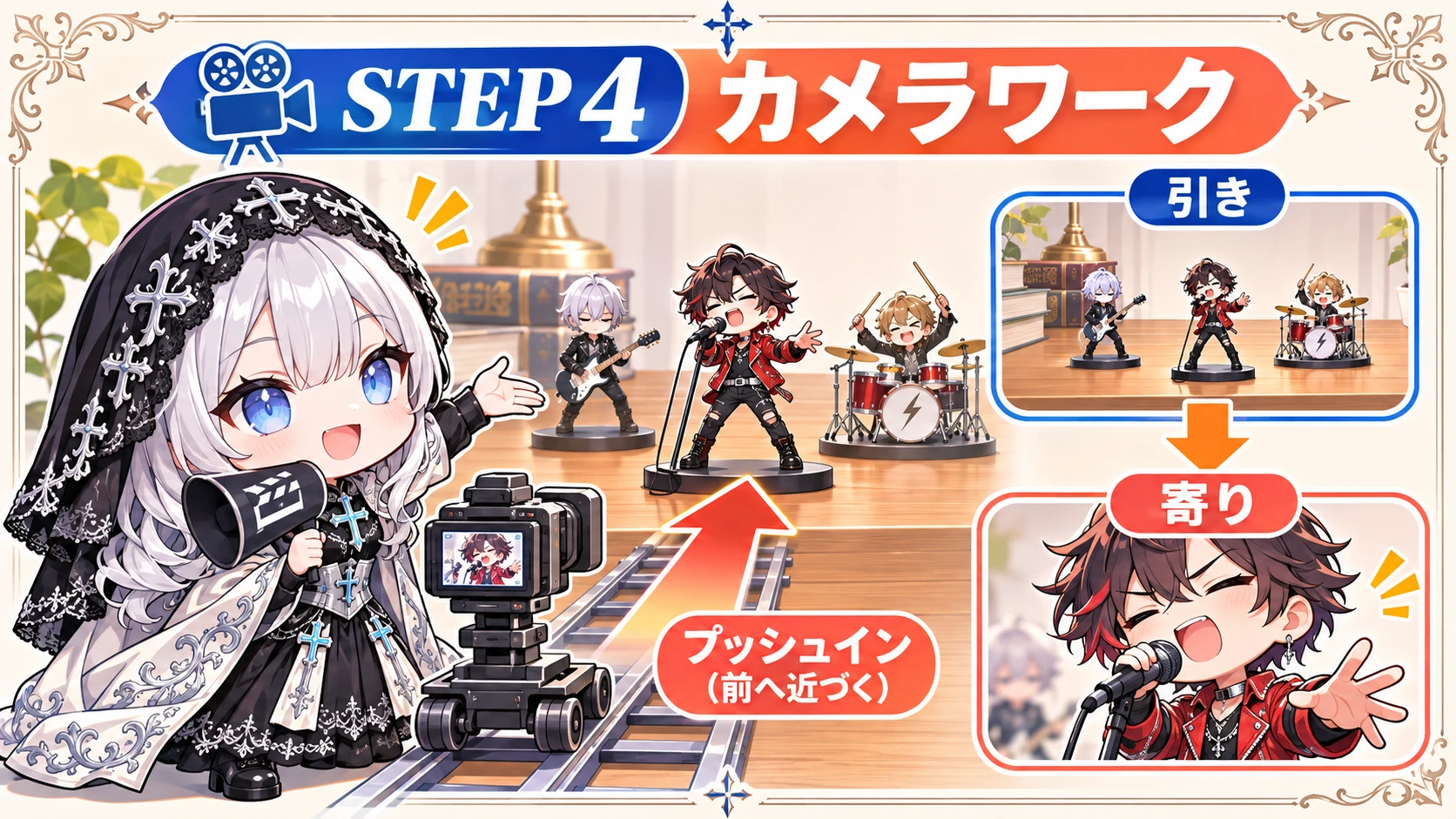
動画を映画的に見せたいとき、「cinematic」という単語だけには頼りません。
カメラがどの位置から、どの方向へ、どの程度動くのかを具体的に指定します。
カメラ指示 | 効果 |
|---|---|
Push In | 被写体へ近づき、感情や緊張を強調 |
Pull Out | 被写体から離れて周囲を見せる |
Pan Left / Right | 左右へカメラの向きを変える |
Tilt Up / Down | 上下へカメラの向きを変える |
Tracking Shot | 移動する被写体を追跡 |
Static Shot | カメラを固定する |
Close-up | 表情や小道具を強調する |
例えば、
The camera slowly pushes in toward her face.
と書けば、カメラがゆっくり人物の顔へ近づくという演出になります。
また、一つのショットにズーム、回転、上下移動、横移動などを詰め込みすぎないようにします。
ショットごとに主要なカメラ移動を一つ決める。
これも、意図しないカメラワークを減らすために私が行っている工夫です。
STEP 5|日本語セリフ・謎言語・効果音への対策
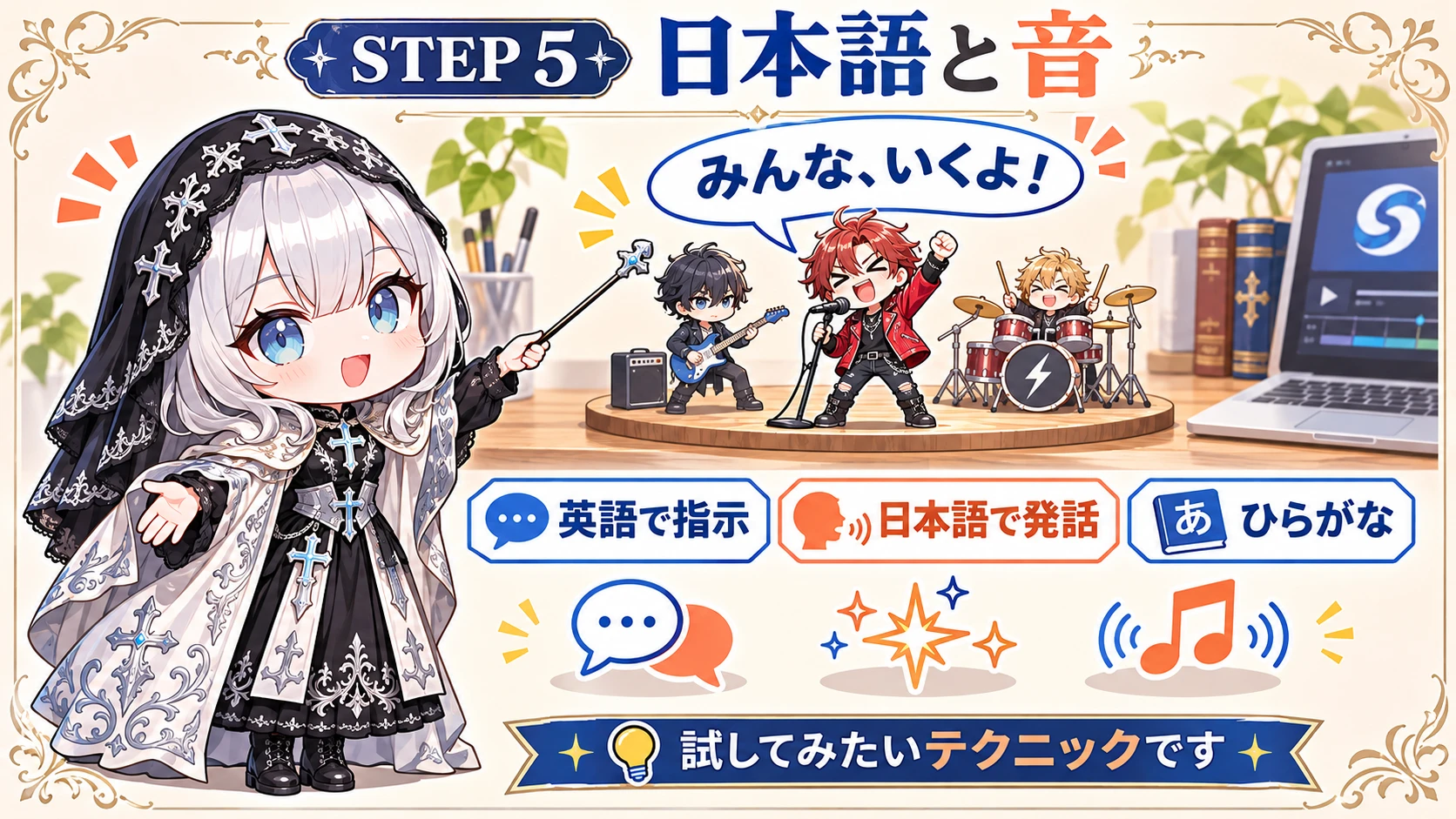
MiniMax H3で日本語音声を生成する際、日本語ではない謎の言語を話したり、漢字や固有名詞を読み間違えたりすることがあります。
そこで私は、次の3つを基本方針としています。
① 映像プロンプトを英語で書く
カメラ、映像、動作、背景、効果音などの制御文は英語で記述します。
私の制作では、英語を使った方が意図を伝えやすいと感じる場面があるためです。
② 日本語で発話することを明示する
例えば、
The Japanese female character (S1)
speaks in natural Japanese:

[Japanese] みんな、いくよ!
という形式にします。
特に、[Japanese] の後の部分へ実際に発話してほしい日本語だけを入れるようにしています。
③ 発話するセリフをひらがなで記述する
難しい漢字や固有名詞をそのまま書くと、読み間違える場合があります。
例えば、
[Japanese] 聖火隊、出撃です!
ではなく、
[Japanese] せいかたい、しゅつげきです!
のように書きます。
英語プロンプト+日本語発話指定+ひらがな
これが私の日本語音声対策です。
なお、この方法でも謎言語や発音ミスが完全になくなるわけではありません。重要なセリフほど、短い生成テストで発音を確認しています。
※それでも言い間違えや思ったものと違う演技があった場合、Gemini 3.8 Flash TTSなどで部分的にセリフを差し替えたりもしています。
話者IDでセリフの混同を減らす
複数人物が登場する場合は、S1、S2などの話者IDを設定します。
S1 = Main character
S2 = Supporting character
そのうえで各セリフの発話者を明記します。
相手が話している間は誰が何をしているのかも指定し、セリフの重複を減らします。
効果音も時間で管理する
音声は次の3つに分類して設計しています。
- Dialogue:人物のセリフ
- Soundscape:環境音・効果音
- Non-diegetic Music:BGM
例えば、
At 00:04, footsteps stop.
At 00:07, a sharp metallic impact.
At 00:10, the background music stops.
At 00:12, the character speaks in Japanese.
というように時間を指定します。
特に、物体の衝突音、銃声、足音などは、映像内の動作に合わせて発生させることを意識しています。
また、コメディではオチ直前に音楽を止めたり、緊張感のあるシーンでは無音を使ったりすることもあります。
STEP 6|実際にコピーして試せる!15秒動画プロンプト
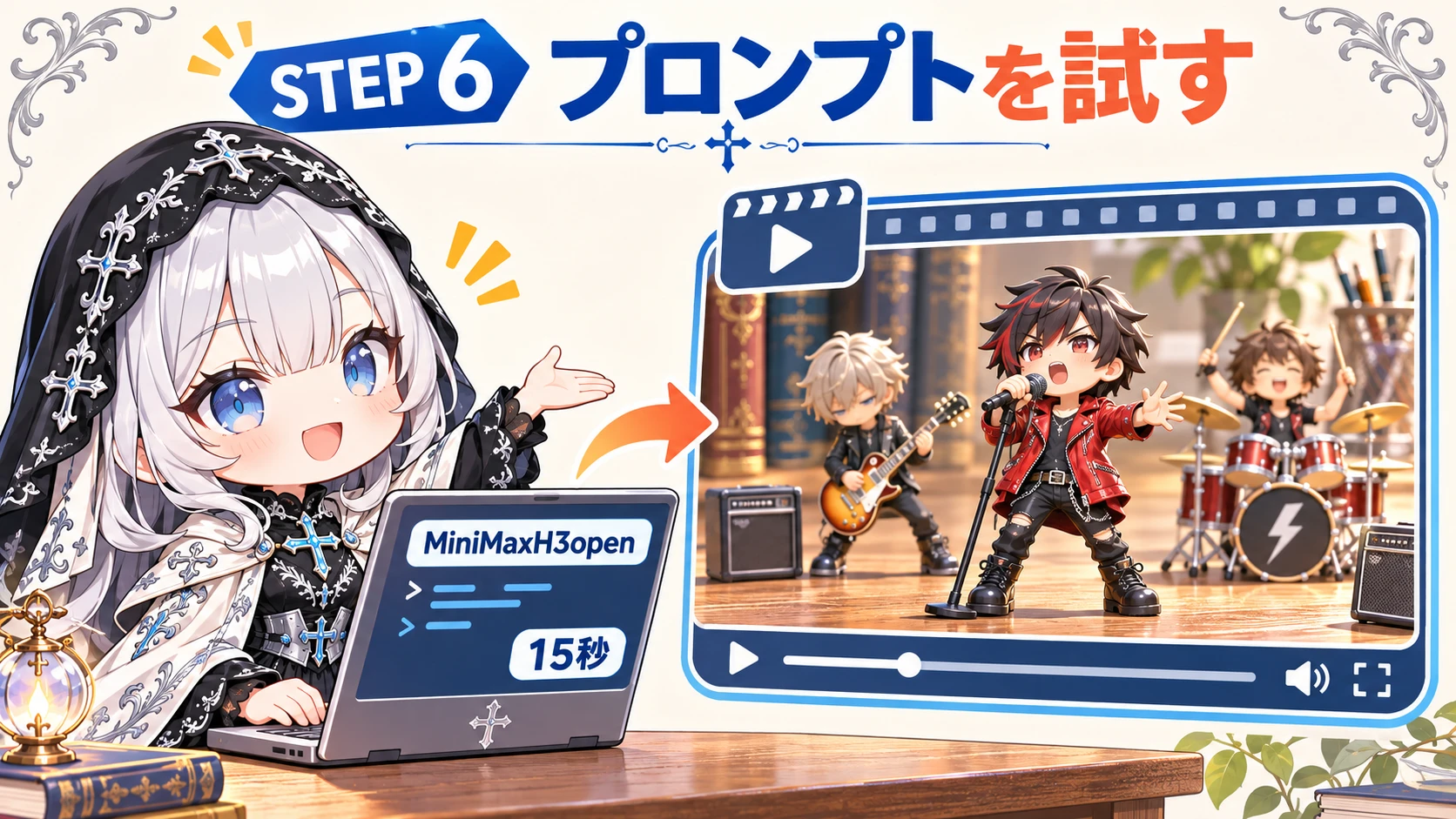
ここからは実践例として、「机の上で小さなロックバンドがライブを始める瞬間」を制作してみます。
使用モデル:MiniMaxH3open
動画尺:15秒
アスペクト比:16:9
映像スタイル:実写風ミニチュア・シネマティック
字コンテ
机の上に置かれた小さなライブステージ。
小さなボーカルがマイクを握り、観客に向かって掛け声を発する。
その直後、ドラムとギターが演奏を開始。
ステージライトが輝き、迫力あるライブが始まる。
15秒の時間設計
時間 | 映像内容 |
|---|---|
0〜4秒 | 机の上の小さなバンドを見せる |
4〜8秒 | カメラがボーカルへ近づく |
8〜12秒 | ボーカルの掛け声と演奏開始 |
12〜15秒 | ライトが点灯し、決めポーズで終了 |
MiniMaxH3open用・英語プロンプト
以下はコピーして試せるサンプルプロンプトです。
[DURATION] 15 seconds

[VISUAL STYLE]
Combine photoreal live action with hand-drawn 2D animation. The manga artist, room, desk, manuscript paper, and stationery are live action. The girls initially appear as monochrome manga ink drawings; as they emerge from the paper, they gain color while retaining 2D outlines and cel shading. Do not turn them into photoreal humans or 3D figurines.

[CHARACTERS]
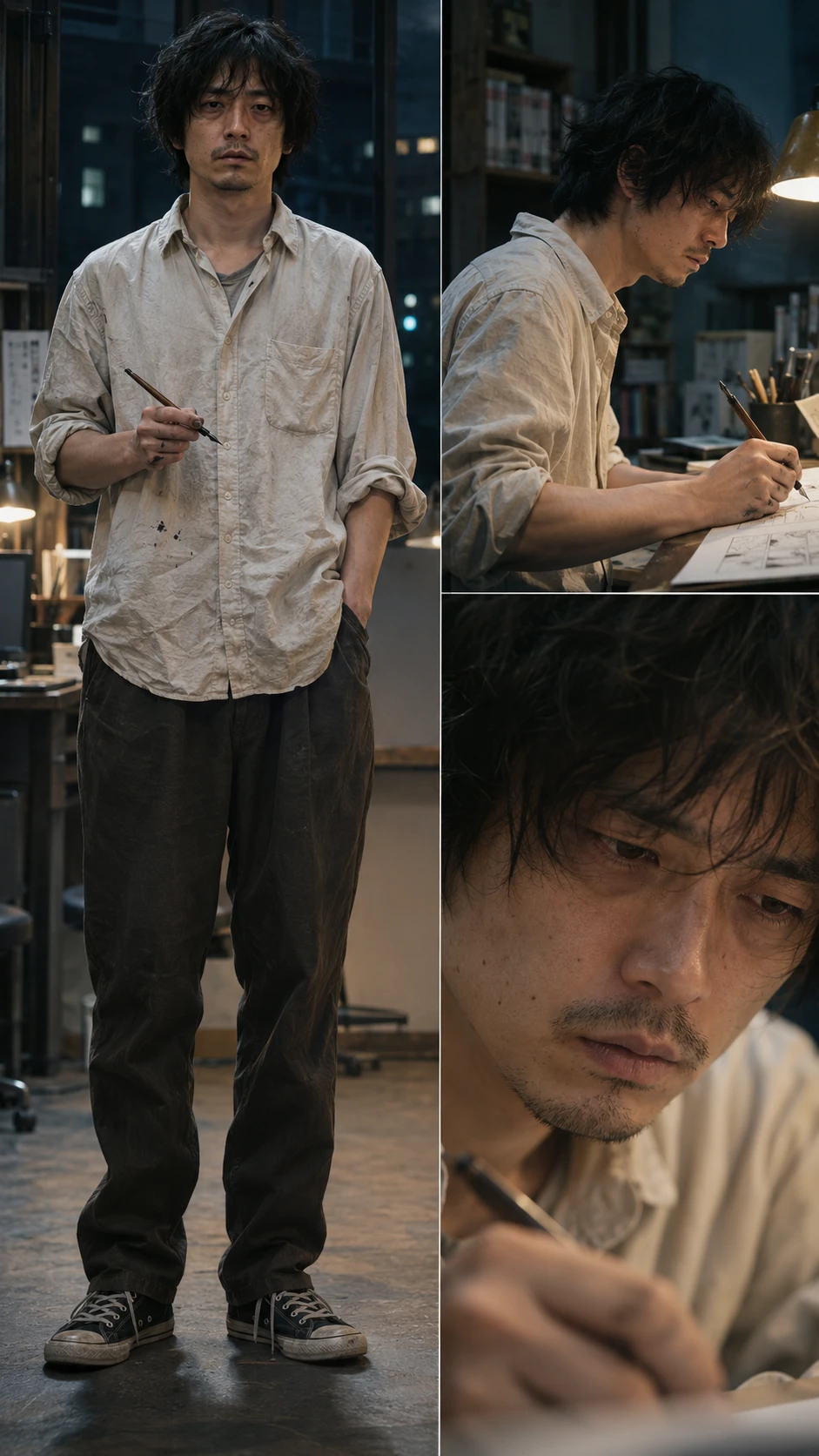
Manga artist: a Japanese man with messy black hair, light stubble, a tired face, and a wrinkled white shirt. Live action.

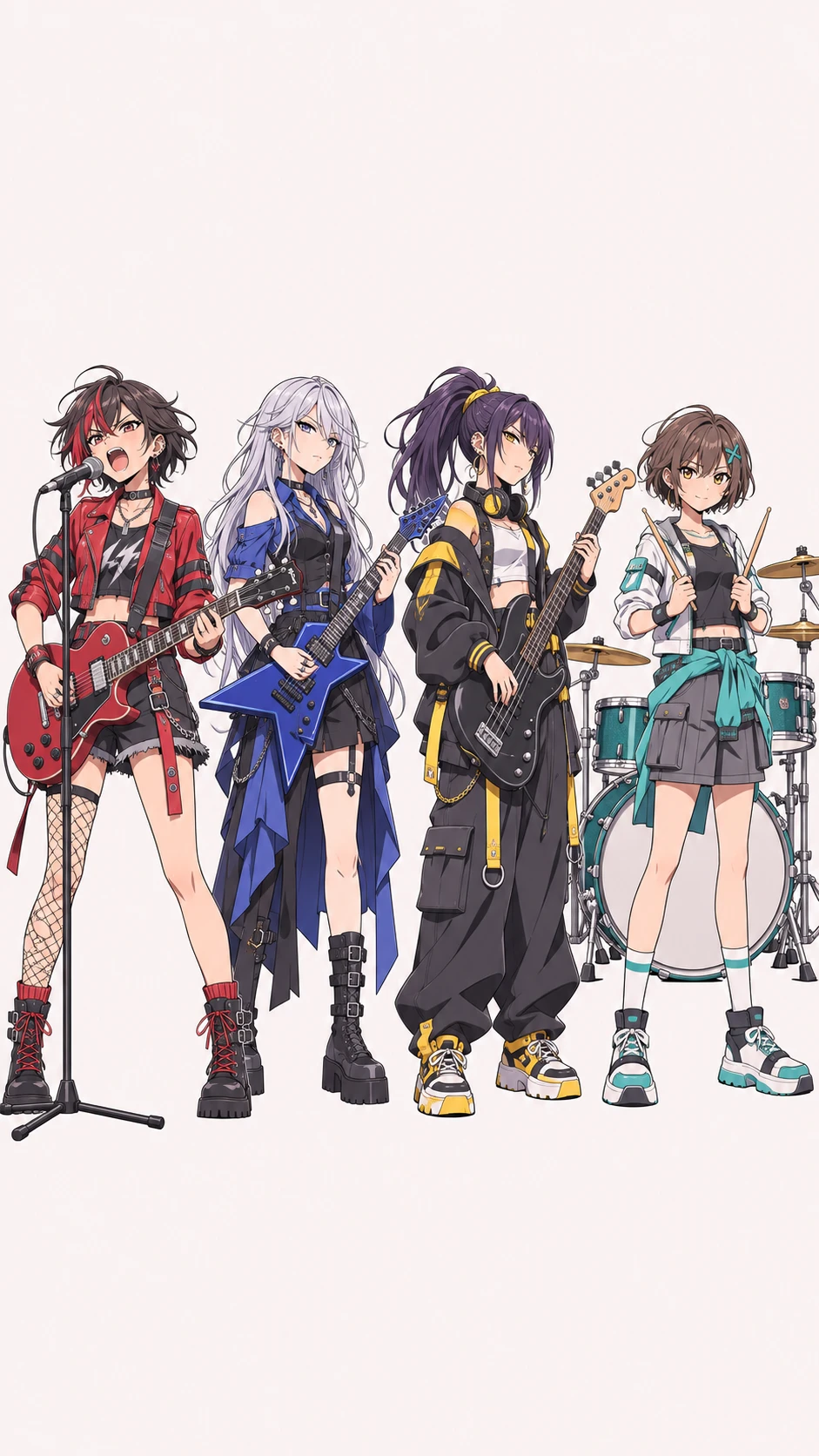
Exactly four 2D band members:
- Vocalist and rhythm guitarist: short black hair with a red streak, red-and-black outfit, red electric guitar.
- Lead guitarist: long silver hair, blue-and-black outfit, angular blue electric guitar.
- Bassist: purple ponytail, yellow-and-black outfit, black bass guitar.
- Drummer: short brown hair, teal-accented outfit, drumsticks and drum kit.

[0:00–0:03]
Late at night in his studio, the live-action manga artist draws a rock-festival manga with a G-pen under a desk lamp. Manuscript pages, an ink bottle, a pen holder, and coffee sit on the desk.
Camera: slowly move toward the desk  the artist.
Sound: a ticking clock, pen scratching on paper, and quiet nighttime ambience. No music yet.

[0:03–0:06]
Close-up of the manuscript and pen nib. The four band members are depicted as monochrome manga drawings on a stage. The artist struggles with the final large panel and stops drawing.
Camera: move closer to the stopped nib and unfinished panel.
Sound: the pen stops; the ticking clock becomes more noticeable.

[0:06–0:11]
At paper level, a faint guitar sound emerges. The vocalist in the drawing raises her head, and the guitarist plucks a string. The four ink-drawn girls rise from the manuscript and gradually gain vivid color.
Camera: move slowly forward just above the paper.
Sound: faint guitar tuning develops into rising guitar feedback.

[0:11–0:15]
The four approximately 5 cm tall 2D girls appear on the live-action desk. The red vocalist stands on an eraser stage with her guitar still strapped on and faces a microphone on a stand. The blue guitarist steps onto a ruler; the bassist and drummer take their positions. All four focus seriously on their own performance.
Camera: push toward the vocalist from a low desk-level angle.
Dialogue: the vocalist shouts energetically in Japanese: 「いくよーっ!!」 [Japanese]
Sound: immediately after her shout, a powerful guitar strike and drums launch the girls' rock performance.

[ENDING STATE]
End with all four playing on the desk. Carry the live performance and its energy into the next 15-second part.

[CONSTRAINTS]
Exactly four girls. Keep their hairstyles, outfits, and instruments consistent. The vocalist keeps her guitar; the microphone remains on its stand. Do not show the artist clearly seeing the girls or speaking directly to them. No subtitles or lyric captions.
このプロンプトの重要ポイント
このプロンプトでは、単に「小さなバンドがライブをする」と書いているわけではありません。
① 時間軸
どの秒数で何が起こるかを明記しています。
② カメラワーク
ワイドショットからクローズアップへ移行し、観客の視線をボーカルへ集めます。
③ 日本語音声
英語プロンプトの中に日本語のセリフを独立させ、ひらがなで指定しています。
④ 効果音の同期
掛け声の後にドラムとギターが演奏を始めるよう、順序を設計しています。
⑤ 終了状態の固定
15秒の最後でポーズを決め、安定した画面を残すように指示しています。
こうした時間・動作・音・カメラの設計が、私の動画制作で重視しているポイントです。
※生成結果は確率的なため、指定内容が完全に再現されるとは限りません。作品に合わせて試行・修正してください。
STEP 7|生成失敗を減らす修正方法
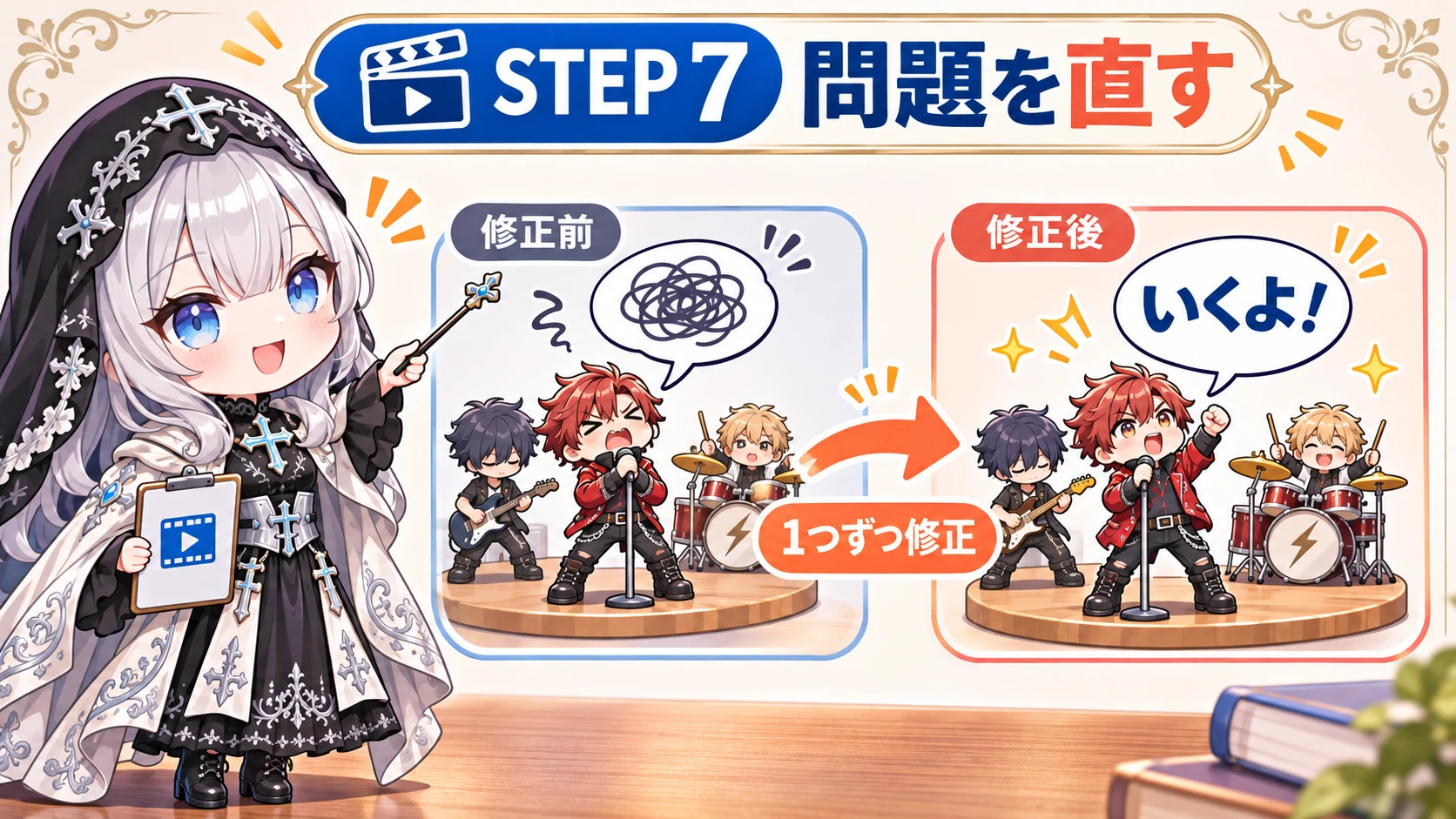
一度の生成で完璧な映像ができるとは限りません。
そこで私は、問題が起きたときに一度にすべてを書き換えないようにしています。
問題 | 修正方法 |
|---|---|
顔や衣装が変わる | 参照画像と固定条件を強化する |
動作が省略される | 動作を減らして順序を明記する |
カメラが勝手に動く | カメラ移動を一つに絞る |
セリフが混ざる | 話者IDと発話時刻を指定する |
謎言語になる | 英語制御文と日本語指定を見直す |
漢字を読み間違える | ひらがなへ変更する |
効果音がずれる | 動作の発生時刻を明記する |
最後が唐突に終わる | 最終構図と保持時間を指定する |
例えば、カメラが不自然に回転した場合、キャラクター設定や音楽まで全部変更する必要はありません。
まずはカメラの指定だけを修正し、再生成して比較します。
これによって、どの指示が映像へ影響しているのかを検証しやすくなります。
※これだけやっても、動画ガチャで違うのと違う結果になることも多いのでそんな時は編集での腕の見せ所です!
STEP 8|15秒の動画をつないで一本の作品にする
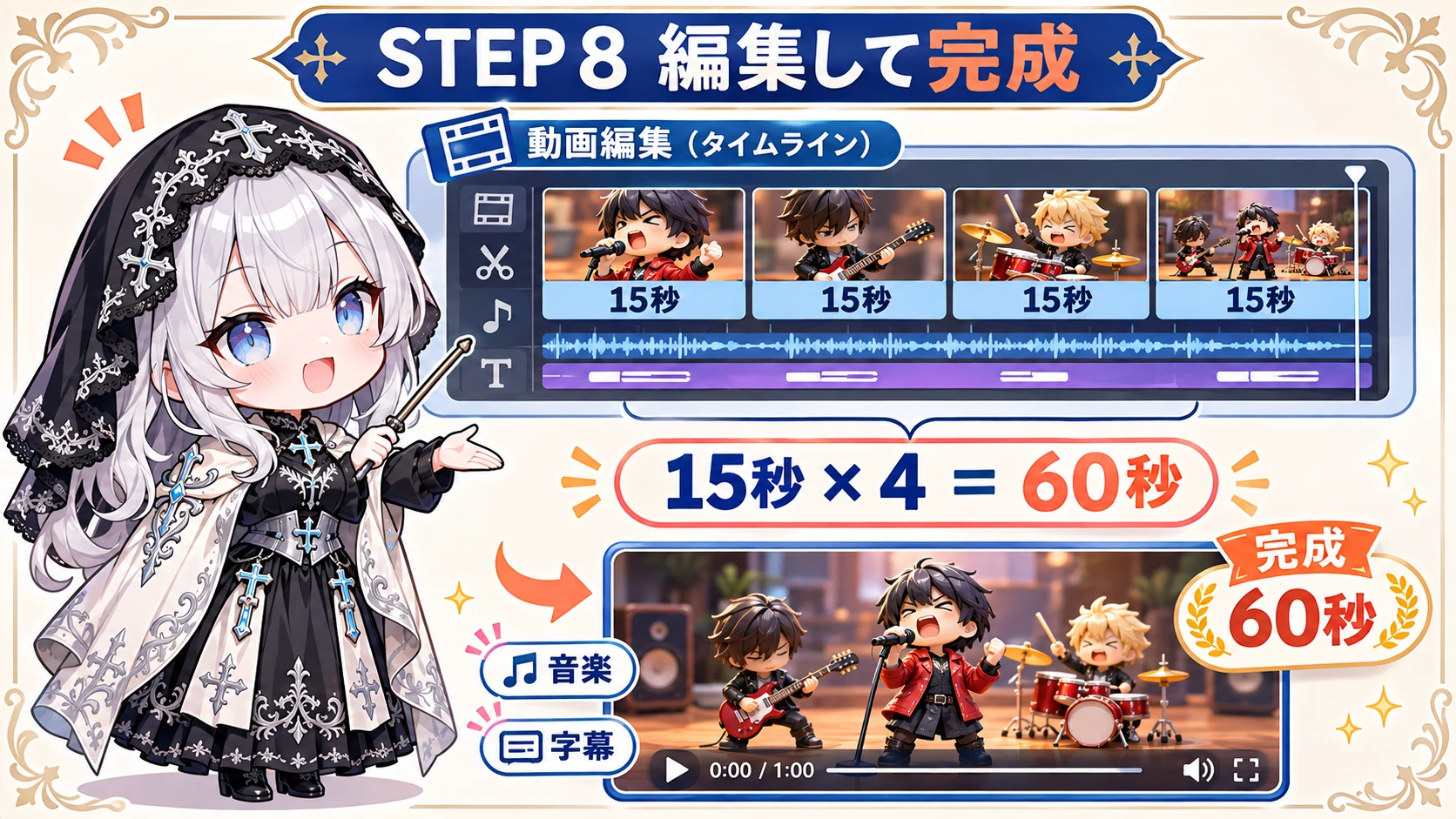
15秒ごとのクリップが完成したら、動画編集ソフトで一本につなぎます。
私の制作では、必要に応じて次の仕上げを行います。
映像編集
クリップの結合、不自然なフレームの削除、シーンの切り替わりの調整。
音楽とリンクした場面転換、テンポや間、演技のチェック、エフェクトの追加など。
ただできた動画を置いていって終わることはまず無いです。
重要なのは、各15秒の終わりと次の15秒の始まりを確認することです。
キャラクターの位置、動作、背景、音が不自然につながっていないかを確認し、必要に応じて編集します。
音響編集
音量の調整、BGMの追加、効果音の補強。
音楽の切り替わりリズムに合わせた映像とのリンク。
特に歌詞のある場合など歌の入りと映像がズレていると不自然になります!
字幕制作
日本語セリフから日本語+英語字幕を作成し、SRTファイルとして作成、貼り付け。
正確な字幕が必要な場合は、生成後に編集ソフトで追加します。
作品に合わせたフォントや大きさ、背景画像で見づらくならないようにしましょう。
サムネイル制作
作品の内容を一目で伝えられる構図とタイトルを設計します。
せっかく良い作品なのに始まりが真っ黒だと勿体無いです。
1フレームだけサムネイルを入れるか、音楽のリズムに合わせてスタートさせるかすると良いです。
まとめ|AI動画を「偶然の成功」から「設計できる制作」へ
私がMiniMax H3で動画を作るときに意識しているのは、次の6つです。
1. 最初に字コンテを作り、物語全体を確認する
2. 必要に応じてキャラクター設定画を先に準備する
3. 15秒ごとに独立した絵コンテを作る
4. 時間・動作・カメラワーク・音を具体的に指示する
5. 日本語音声は英語プロンプト+日本語指定+ひらがなを活用する
6. 生成結果を検証し、問題点を一つずつ修正する
AI動画生成では、長いプロンプトを書けば必ず良い映像になるわけではありません。
私が重視しているのは、映像の中で何が、どの順番で起こるのかを整理することです。
人間が物語と演出を設計し、AIがそれを映像化する。
この役割分担を意識することで、作品を自分の意図へ近づけていけると考えています。
AIを単なる動画生成ツールではなく、映像監督、撮影監督、音響監督の指示を受け取る共同制作の相手として扱う。
これが、私のMiniMax H3動画制作スタイルです。
今回紹介した手法が、皆さんの動画制作の参考になれば幸いです。
ぜひ、自分だけのキャラクターや物語でも試してみてください!
使用モデル:MiniMaxH3open
制作ツール:ChatGPT / SeaArt / 動画編集ソフト(ダビンチ・リゾルブ)など
#advertisement #カートゥーン #アニメ美少女 #1分で学ぶAIテク #モデルガイド #生成ガイド #AI動画ガイド #ストーリー #記事