9/5 追記・仕様変更について
現在、動くバナーのアップロード仕様が記事作成時と変わっているようです。
私が確認した範囲では、
WebPは8MB以上だと動かず、8MB未満のWebPはアップロードできませんでした。
GIFは8MB以上だと動かず、8MB未満であれば動くバナーとして設定できました。
そのため、この記事内ではMP4からWebPへ変換する方法を紹介していますが、現在はWebPではなく、8MB未満のGIFへ変換して設定する方法の方がよさそうです。
ただし、GIFで設定した場合、他の方からは動いて見えていても、自分の画面では画像が表示されていないように見える場合がありました。
実際に設定できているか不安な場合は、他の方に表示を確認してもらいましょう…。
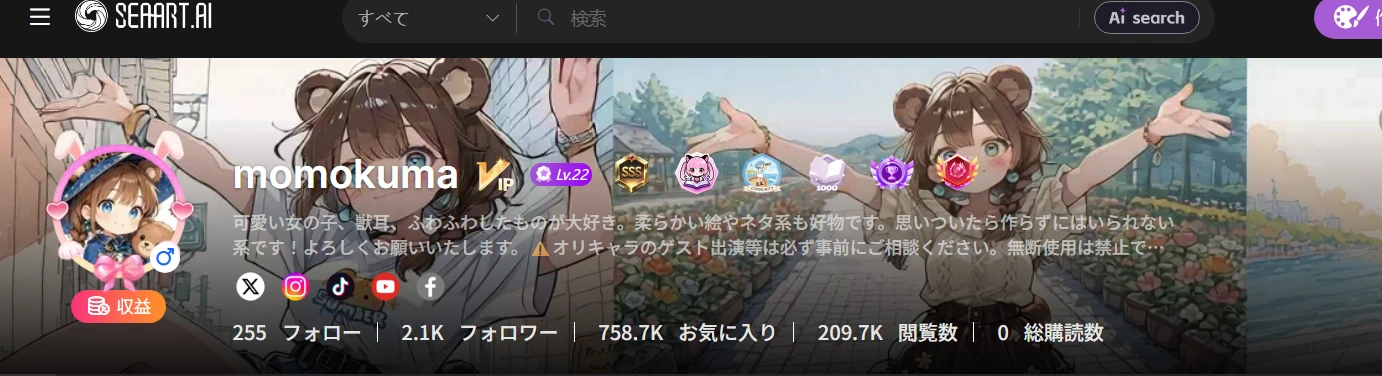
バナーを変更したので、改めて記事の形で残します。
7/11 無料ワークフロー活用を追記しました。
以前にもこちらの投稿で書きましたが。
https://www.seaart.ai/postDetail/d6skb8le878c73fkd7tg?pt=
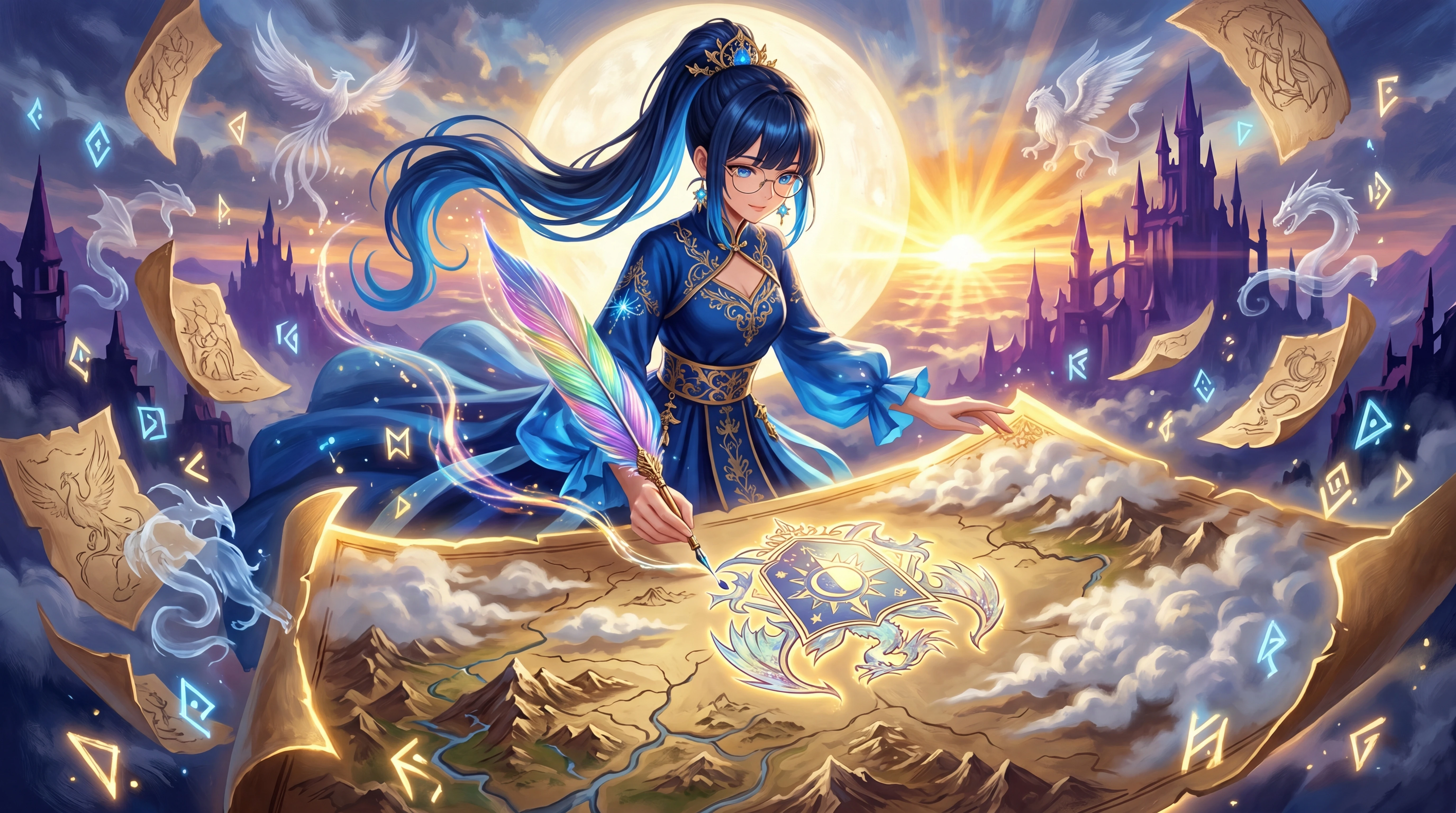
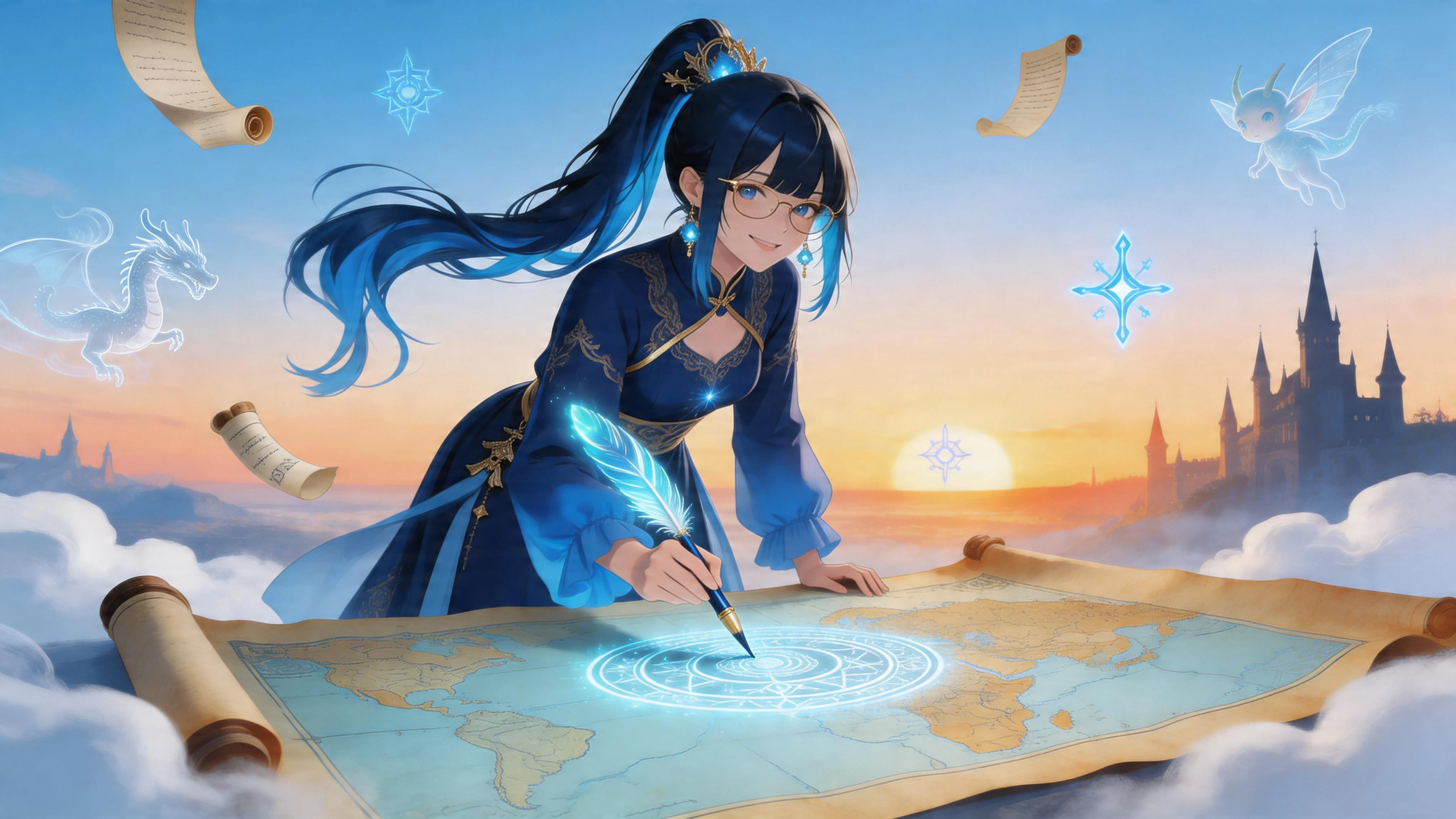
SeaArtのマイページに表示されるバナーの比率は6:1。
最初から6:1の横長画像を作ろうとすると、構図が崩れたり、
キャラクターの配置が思ったようにならなかったりするので、
複数の画像を作って後からつなげる方法が使いやすいです。
今回使うのは、yukiさんの画像結合アプリ。
こちらは、3枚の画像を横につなげるアプリです。
https://www.seaart.ai/ja/app/d8ao4u5e878c73fh1or0
そして、こちらは2枚の画像を横につなげるアプリ。
https://www.seaart.ai/ja/create/ai-app?id=d53ph5de878c738f9gcg&model_ver_no=c72896e4ad2498dd36d62ca5d20b7956
作り方の例としては、
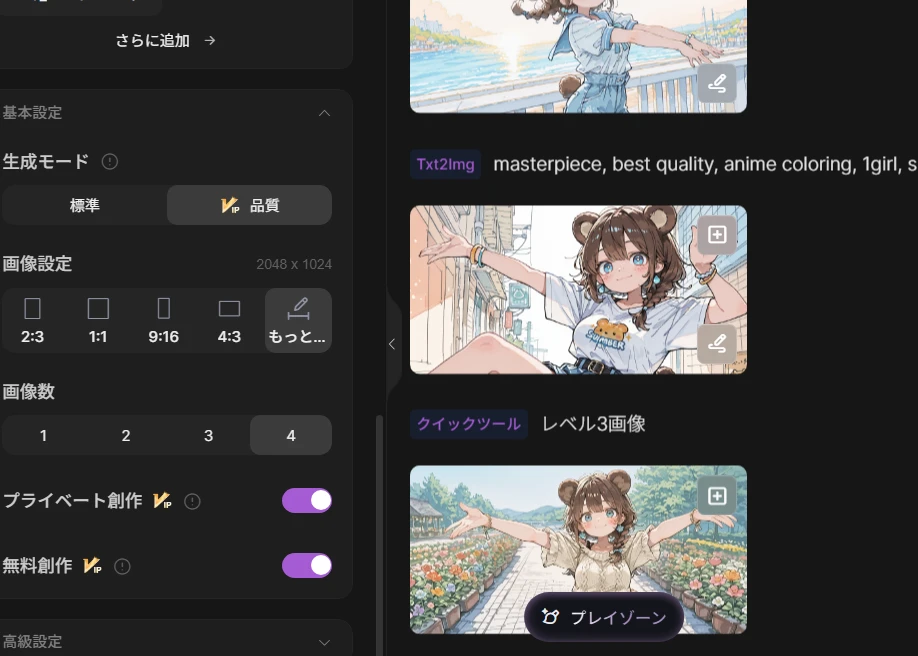
1:1の画像を3枚作る。
↓
3枚結合アプリで横につなげる。
↓
同じように、もう1組作る。
↓
出来上がった2枚の横長画像を、2枚結合アプリでつなげる。
これで6:1の画像になります。
または、
1:2の画像を3枚作る。
↓
3枚結合アプリで横につなげる。
という方法でも6:1の画像を作れます。
見せたいキャラや場面ごとに画像を分けて作れるので、
最初から無理に横長構図を生成するよりも調整しやすいです。
画像だけのバナーにする場合は、出来上がった画像をそのままアップすればOK。
動くバナーにしたい場合は、出来上がった画像を動画化します。
今回はMuseを使いました。
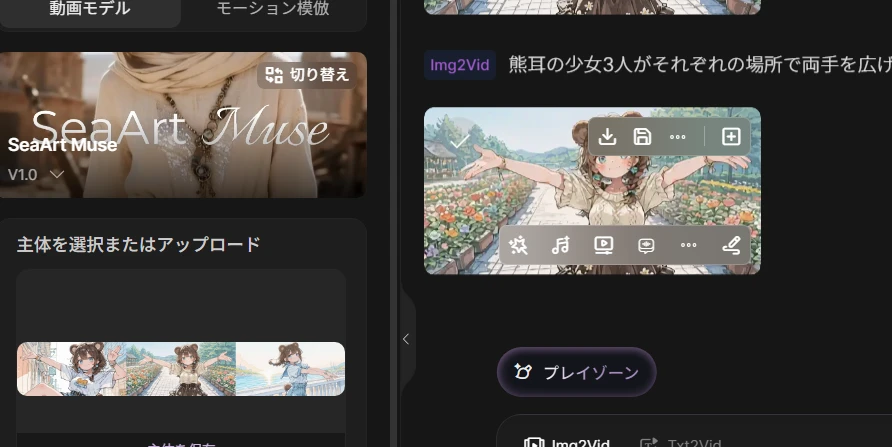
動画モデルはこちら。
https://www.seaart.ai/ja/models/detail/3af4aa8d07e30b4a895b457171232f2b1
消費は50です。
他の動画モデルでもかまいません。
無料であればワークフローの活用も有効です。
mikotoさんのWAN2.1ワークフローで作るとこんな感じ。
ワークフロー
https://www.seaart.ai/ja/workflow-comfyui/d884cnle878c73atbop0
(この記事の最後に軽く使い方ものせます)

出来上がった動画をダウンロードして、MP4からWebP形式へ変換します。
MP4からWebPへ変換できるWebサービスはいくらでもあるので、使いやすいものを探して使ってください。
変換したWebPをマイページのバナーに設定すれば、動くバナーになります。
今回変更したバナーも、この流れで作りました。
ただし、スマホから見ると左右が少し切れます。
見せたいキャラクターや動きは中央寄りにして、左右は背景や柄などにしておくと良さそうです。
注意点として、ファイルサイズが8MB以上になると、動かずに画像として表示されてしまいます。
WebPへ変換する際は、8MB未満になるように画質などを調整してください。
大まかな流れは、
画像を複数作る。
↓
3枚結合アプリや2枚結合アプリを使って、6:1の画像にする。
↓
画像だけなら、そのままバナーへUP。
↓
動かしたい場合は動画化。
↓
MP4からWebPへ変換。
↓
8MB未満に調整して、バナーへ設定。
こんな感じです。
以前の投稿から結合に使うアプリも変更したので、改めて記事として残しておきました。
何かの参考になれば幸いです。
では また ('Д')ノシ
追記。
.
https://www.seaart.ai/ja/workflow-comfyui/d884cnle878c73atbop0
こちらのmikotoさんのワークフローで無料動画作ってみた部分。
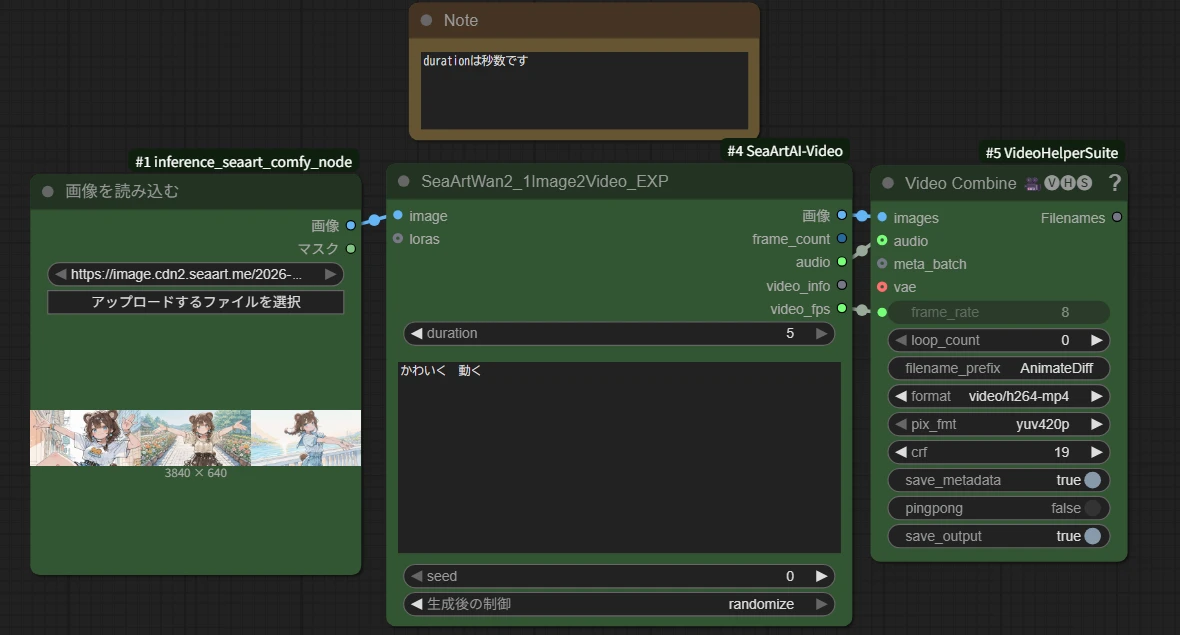
ワークフロー開くとこんな感じです。
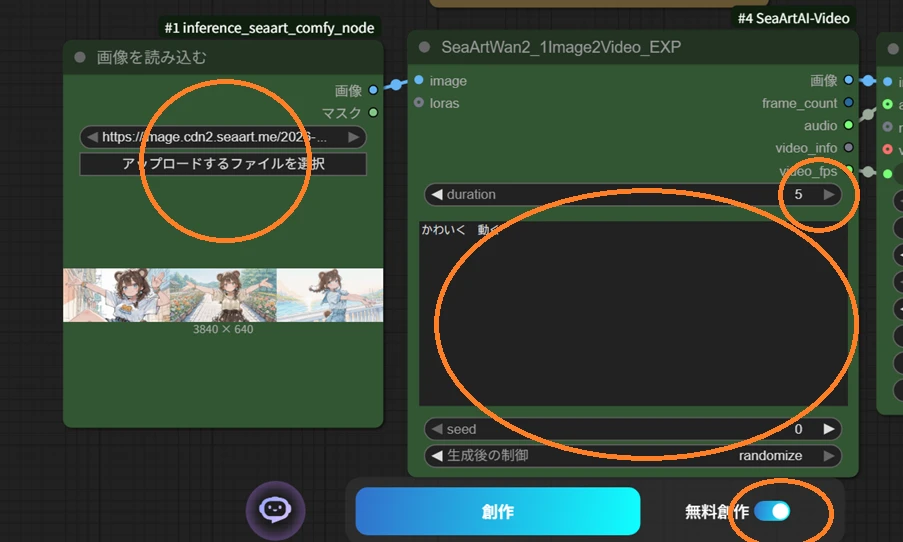
で左のとこで画像選らんで 真ん中のとこでプロンプトいれて その右上で秒数指定して
創作のボタンの横の無料を絶対ONにして制作。
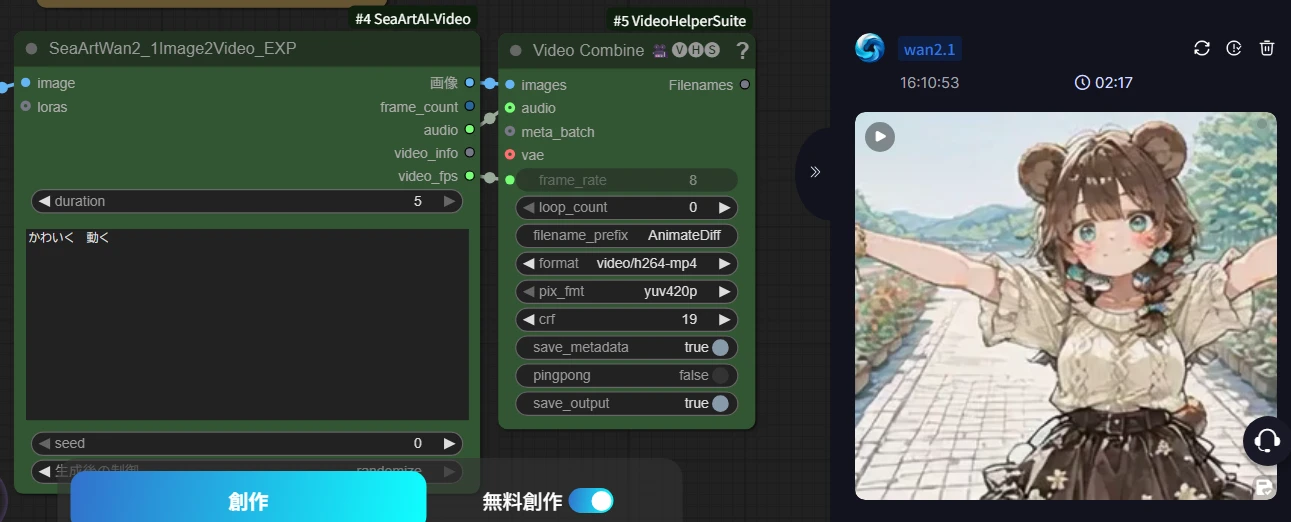
右の窓に完成品が表示されるのでダウンロードしてwebp変換してください。
変換ですが無料サイトだとたまにサイズ小さくて画質が荒くなったり
ファイスサイズが8M越えちゃってアップロードしても動かないとかありますが…
元の動画のファイルサイズを落としてから変換が結構楽かも…。
いろいろ頑張ってみてください。
#宝物ツールをシェアしよう #記事 #雑感 #tutorial