LORA作成時のタグ付け検証について
イベント「モデルマスター・ブートキャンプ」で、モデルを作成した際に行った、各トレーニング画像のタグ付けにあたり実施した検証用ワークシートを検証の仕方と合わせてシェアさせていただきます。
【以下は、ワークシート利用した検証方法になります。(ワークシート1枚目にも同じ内容が記載してあります。)】
※項目の1、2、5 は、本投稿の検証内容の前後工程の説明のため記載していますが、投稿の目的範囲外の内容となっておりますので、ご留意願います。
LORA作成の流れ
1. 作成するLoRAの学習のための画像を用意する。
※この辺りは、別イベントの「モデルマスター・ブートキャンプ」で詳しくご説明されています。
2.LORAトレーニングの準備。
※パラメータ等についても、「モデルマスター・ブートキャンプ」で詳しくご説明されています。
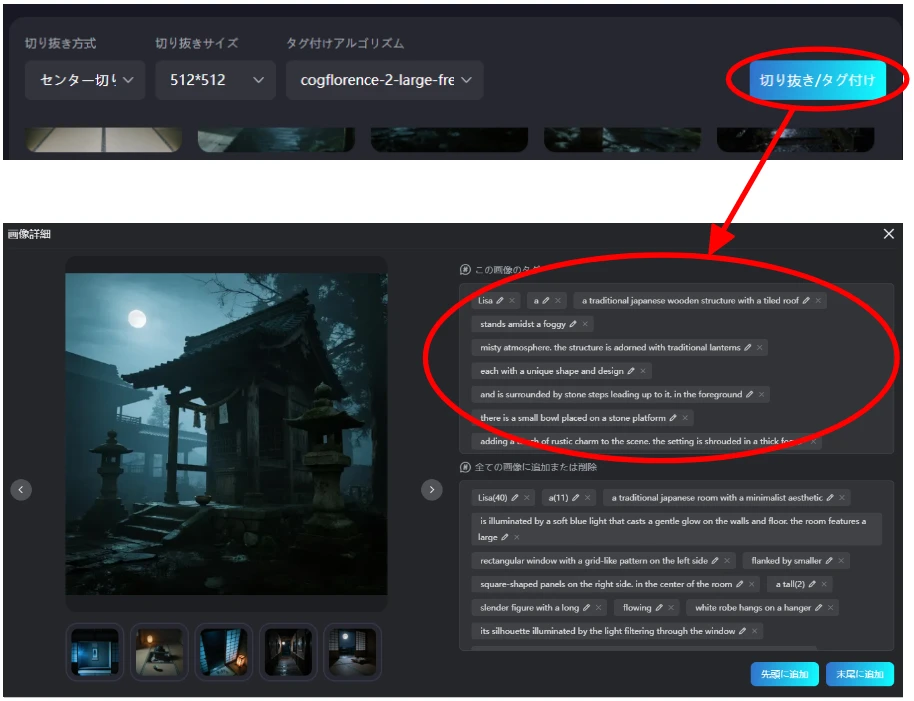
3.LoRAトレーニングにあたり、いつも悩むのが画像のタグ付け。
左図のSeaArtの「切り抜き/自動タグ付け」機能で生成したタグのままでは、最適とは限らないので自分なりに修正をしますが、良し悪しは、よく分からないので不安になります。
※私は、事前にトリミングしているので、切り抜きは、”切り抜き不要”でもよいのですが、”センタ切り抜き” を使用しています。
4.「モデルマスター・ブートキャンプ」で、本番のモデルトレーニングをする前に逆推論すればよいとお教えいただいたので、私なりの解釈で、この逆推論をして、本番モデリングのタグ付け方針を決めた方法をシェアしようと思います。
以下の手順で行いました。
ここで使用している、評価エクセルシートは、”TEST LoRA table for SeaArt.xlsx”のファイル名で以下のリンクのURLにUPしていますので、ご利用ください。
※私が行ったサンプル試験のシートも参考に付けてあります。
4-1. 用意した画像ファイルに通し番号(ID)を付けます。
※後で整理するときに役立ちます。
4-2. 逆推論のテスト用に5枚程度のサンプル画像を用意した画像から選びます。
(精度を上げるには枚数を増やす方が良いですが、方針を見積もることができればよいので5枚前後に留めるのが良いと思います。)
※この時、タグに差異が出るように、できるだけ異なる表現の画像を選びます。
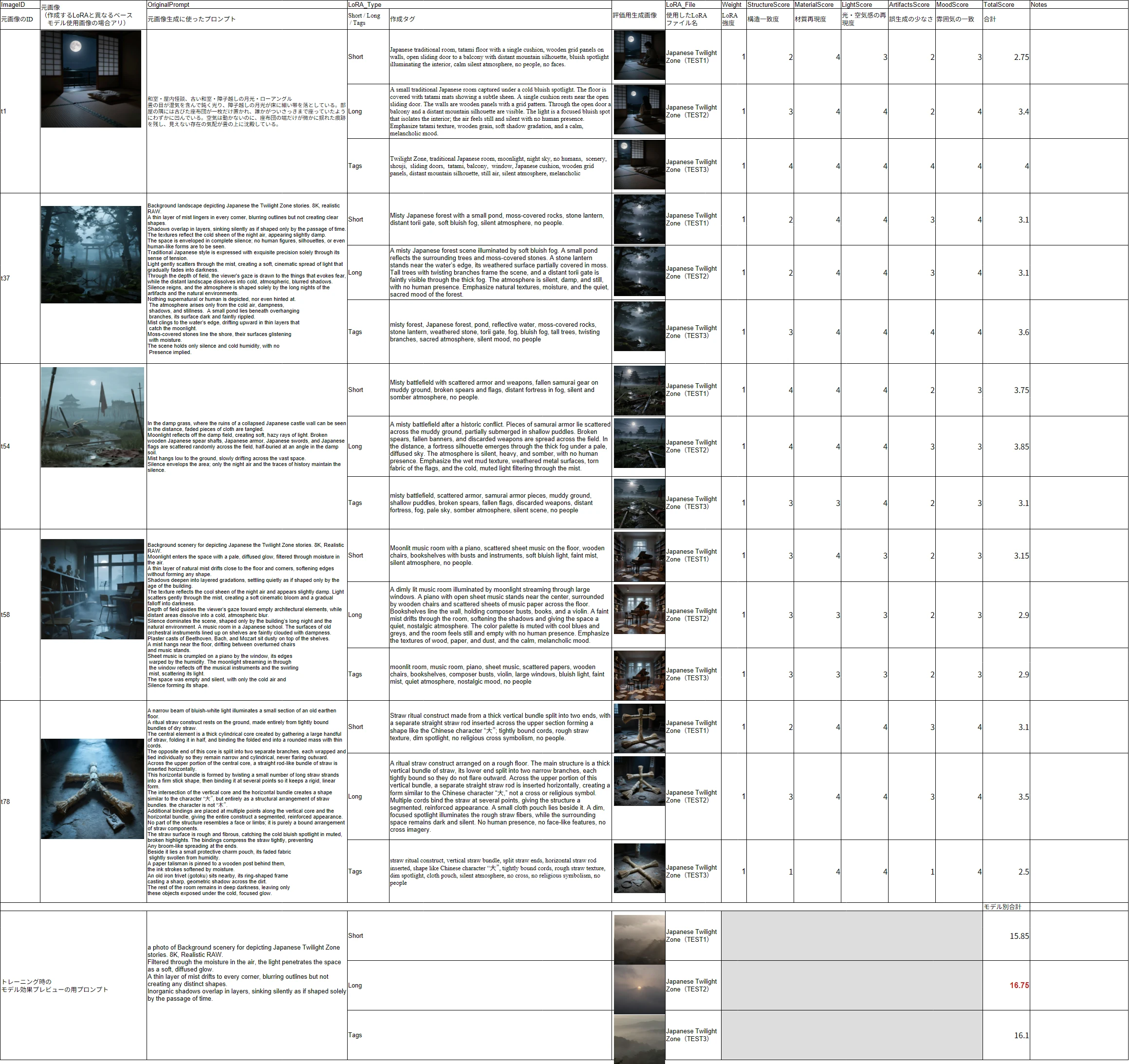
4-3. 選んだテストサンプル画像について、」シートのA列にID、B列に画像、C列にその画像生成に使用したプロンプトを記入します。
4-4. タグ付けのタイプ(方式)を考えます。考えた方式全てを「TEST_table」シートのD列の各画像ごとに記入します。
※規則はないですが、自分なりに基準を設けて3種類程度考えます。私の場合は、短めの自然言語タイプ、詳細説明の自然言語タイプ、単語タイプの3種類としました。
※「TEST_table」シートは3列用で考えてあります。種類を増やしても良いですが、時間がその分かかることになりますので、多くてもこれぐらいにまとめた上で行った方が良いと思います。
・短めの自然言語タイプ :上記自動タグ付け機能で生成したタグ(自然言語)から修飾を減らして短文タグにしたものを使用。
・詳細説明の自然言語タイプ:上記自動タグ付け機能で生成したタグは文節や説明がおかしい場合が多いので、訂正をした状態をタグとして使用。
・単語タイプ :上記自動タグ付け機能で生成した単語タグ(Deepbooru)でテスト画像の説明として解釈違いを起こしているものを訂正・削除・追加したものを使用。
4-5. テストサンプル画像のセットを用いてトレーニングの準備を進めて、SeaArtの「切り抜き/自動タグ付け」機能で、一旦、タグ付けまで行います。
4-6. 各画像のタグ付け画面を開いて、そのタグを確認しながら「TEST_table」シートのE列に4-4.で決めた方式に則って、タグ付け文を作成していきます。
4-7. E列の全ての作成タグが完成したら、それを、トレーニング画面の各画像のタグに反映させて、テスト用のLoRAのトレーニングを開始します。
※私は、テストサンプル相互のタグの差異を確認しながら進めたいので、すべて作成した上でトレーニングを開始しましたが、1方式づつトレーニングを行っても良いですし、1方式づつ実行するにあたりシートE列に書かないで直接トレーニング画面の各画像のタグを修正するのでも問題ありません。
ですが、画像間のタグ付けの整合性確認のため、一覧リストに記入して確認されることをお勧めします。
4-8. ここから、逆推論フェーズに入ります。
各方式でのテストモデルが完成したら、そのモデルを用いて、C列の元画像プロンプトで画像を生成します。生成した画像は、「TEST_table」シートのF列に貼りつけていきます。
4-9. 元画像とテストモデルで生成した画像を見比べて一致度の評価を行っていきます。
評価項目は、以下の5項目について行います。それぞれ評点を5段階で付けていき、対応した「TEST_table」シートの欄に記入していきます。
・構造一致度:主要形状、配置が一致しているか。
・材質再現度:素材の質感が似ているか。
・光と空気感:光の色や強さ、影の落ち方、温湿度大気の物理的状態が再現されているか。
・誤生成の少なさ:誤った表現や解釈がされておらず、プロンプトに忠実に再現しているか。
・主観的印象:心象的な雰囲気(画風)に一貫性があるか。
4-10. 各方式の結果が、N列の”モデル別合計”に表示されます。この中で数値の一番高いモデルの方式を採用します。
※各項目には、重みづけを行っているので、各項目の評点合計と異なります。計算式は各モデルの結果の欄の式で確認できます。
自分なりにアレンジしていただければ結構です。
ここまでが、逆推論をして本番モデリングのタグ付け方針を決める方法になります。
5.4.10で決定したタグ付け方針に従って、本番モデルのタグ付けを行いモデリングを完成させます。
(あとがき)
少し手間がかかりますが、この方法を採用することで、作成したLoRAの再現性について、ある程度安心きるようになると思います。
ただし、あくまで相対評価なので、テスト方針自体が誤っていた場合の発見や、もっと良いタグの発見ができる訳ではないので、ご注意願います。
一方で、この評価作業には、トライアンドエラーの改善作用があるので、繰り返していく内に、作業経験の蓄積を通じて、より良いタグ付けのスキルアップトレーニングにもなると思います。
※「TEST_table」シートのH列には、生成したLoRAの強度を変更した場合の評価にも使用できるように欄を設けています。テスト段階で強度比較もしたい場合はご利用ください。
この場合、タグ方式は一緒にして、強度比較を変更して評点付けをする使い方をしてください。