- Accéder au générateur d'images
sur "Create" ou "Generate" dans le menu (parfois appelé "AI Drawing" ou "AI Painting").
Tu peux aussi cliquer sur un modèle populaire en page d’accueil pour commencer plus vite.
2. Choisir un modèle d’IA
Choisis un modèle d’IA (comme "Anime", "Realistic", "3D", etc.) selon le style que tu veux.
Certains modèles sont gratuits, d'autres nécessitent des SeaPoints (crédits).
3. Écrire ton prompt (description)
Dans la zone de texte "Prompt", écris ce que tu veux générer, par exemple :
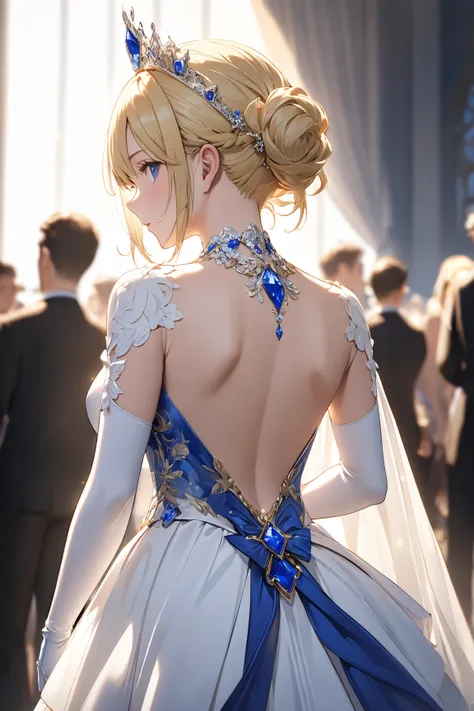
> "A warrior girl with blue hair, standing in a burning battlefield, anime style"
Tu peux aussi ajouter un negative prompt pour dire ce que tu ne veux pas (ex : "blurry, extra limbs").
4. Réglages (facultatif)
Resolution : choisis la taille de l’image.
Number of images : combien d’images générer.
Steps & CFG Scale : plus les steps sont élevés, plus le rendu est détaillé (tu peux laisser les valeurs par défaut si tu débutes).
5. Générer l’image
Clique sur "Generate".
Attends quelques secondes/minutes. Ton image va s’afficher une fois prête.
6. Télécharger ou modifier
Clique sur l’image pour la voir en grand.
Tu peux ensuite la télécharger, la partager, ou cliquer sur "Edit" pour faire d’autres versions.